

Sebagai pembekal borong yang bereputasi dari TV Ultra HD 50-inci, saya faham bahawa banyak pelanggan, sama ada mereka peruncit atau pengguna akhir, mungkin menghadapi kesukaran ketika cuba mengakses menu tetapan pada peranti akhir yang tinggi ini. Dalam blog ini, saya akan membimbing anda melalui langkah proses - dengan langkah, memastikan bahawa anda boleh menyesuaikan TV anda mengikut keutamaan anda.
Mengapa mengakses menu Tetapan?
Menu Tetapan pada TV Ultra HD 50 - inci adalah harta karun ciri dan pilihan. Ia membolehkan anda menyesuaikan kualiti gambar, menyediakan pilihan audio, menyambungkan peranti luaran, dan menguruskan tetapan rangkaian. Sama ada anda ingin meningkatkan ketepatan warna untuk filem yang lebih immersive - menonton pengalaman atau sambungkan TV anda ke WI - FI untuk streaming dalam talian, menu tetapan adalah pintu masuk anda untuk fungsi ini.
Prasyarat
Sebelum anda mula mengakses menu Tetapan, pastikan TV anda disambungkan dengan betul ke sumber kuasa dan, jika berkenaan, ke peranti luaran seperti kotak kabel, konsol permainan, atau sistem bunyi. Juga, pastikan kawalan jauh berfungsi dengan betul. Kebanyakan TV Ultra HD 50 - inci kami datang dengan alat kawalan jauh pengguna yang mempunyai butang khusus untuk navigasi mudah.
Langkah - oleh - Panduan Langkah untuk Mengakses Menu Tetapan
1. Kuasa di TV
Pertama, tekan butang Kuasa di TV itu sendiri atau pada kawalan jauh. Tunggu TV untuk boot. Ini mungkin mengambil masa beberapa saat, terutamanya jika ia adalah kali pertama anda menghidupkannya atau jika ia telah dalam mod siap sedia untuk masa yang lama.
2. Cari butang Tetapan
Pada kawalan jauh TV Ultra HD 50 - inci kami, butang tetapan biasanya diletakkan dengan jelas. Ia boleh dilabelkan sebagai "Tetapan", "menu", atau mempunyai ikon yang menyerupai gear atau kotak alat. Tekan butang ini untuk membuka menu utama.
3. Navigasi menu
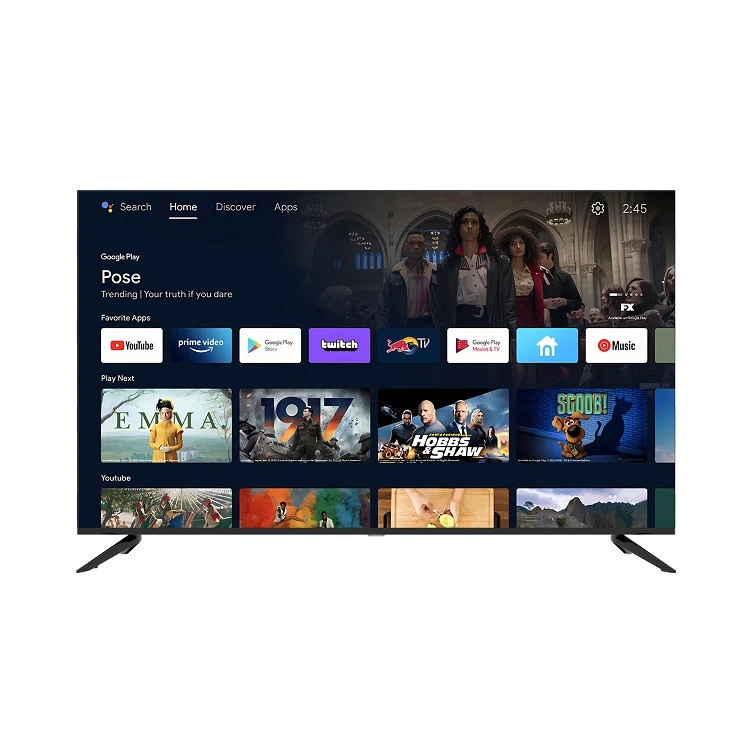
Sebaik sahaja menu dibuka, anda akan melihat senarai pilihan pada skrin. Gunakan kekunci anak panah pada kawalan jauh untuk menavigasi, ke bawah, kiri, atau kanan. Menu biasanya termasuk kategori seperti gambar, bunyi, input, rangkaian, dan sistem.
4. Pilih pilihan yang dikehendaki
Sorot pilihan yang anda mahu akses dan tekan butang "Enter" atau "OK" pada jarak jauh. Sebagai contoh, jika anda ingin menyesuaikan kualiti gambar, pilih pilihan "Gambar". Anda kemudian boleh menyesuaikan tetapan seperti kecerahan, kontras, warna, dan ketajaman.
5. Simpan perubahan anda
Selepas membuat pelarasan yang anda inginkan, cari butang "Simpan" atau "Terapkan" pada skrin. Tekan untuk menyimpan perubahan yang telah anda buat. Jika anda ingin membatalkan perubahan, pilih butang "Batal" atau "Kembali".
Tetapan khusus untuk tujuan yang berbeza
Tetapan gambar
Untuk pengalaman visual yang terbaik, anda mungkin mahu dengan baik - tentukan tetapan gambar. Dalam menu "gambar", anda boleh memilih mod gambar yang berbeza seperti "filem", "sukan", "permainan", atau "standard". Setiap mod dioptimumkan untuk jenis kandungan tertentu. Sebagai contoh, mod "filem" biasanya menyediakan suhu dan kontras warna yang lebih semula jadi, manakala mod "permainan" mengurangkan lag input untuk pengalaman permainan yang lebih responsif.
Tetapan bunyi
Menu "Sound" membolehkan anda menyesuaikan output audio mengikut keutamaan anda. Anda boleh menukar kelantangan, keseimbangan, dan memilih mod bunyi yang berbeza seperti "surround", "muzik", atau "dialog". Jika anda telah menyambungkan sistem bunyi luaran, anda juga boleh mengkonfigurasi output audio untuk menggunakan peranti itu dan bukannya pembesar suara TV yang dibina.
Tetapan Rangkaian
Jika anda ingin menyambungkan TV anda ke Internet untuk perkhidmatan streaming seperti Netflix atau YouTube, pergi ke menu "Rangkaian". Di sini, anda boleh memilih antara sambungan Wi - Fi atau Ethernet. Untuk WI - FI, pilih rangkaian anda dari senarai rangkaian yang tersedia dan masukkan kata laluan jika diperlukan. Untuk Ethernet, hanya sambungkan kabel Ethernet dari penghala anda ke port Ethernet TV.
Penyelesaian masalah
Kadang -kadang, anda mungkin menghadapi masalah ketika cuba mengakses menu Tetapan. Jika kawalan jauh tidak berfungsi, periksa bateri dan gantikannya jika perlu. Sekiranya TV dibekukan atau tidak bertindak balas, cuba matikan dan lagi. Jika masalah berterusan, anda boleh merujuk kepada manual pengguna yang datang dengan TV atau hubungi pasukan sokongan pelanggan kami untuk mendapatkan bantuan lanjut.
Julat produk kami
Sebagai pembekal borong, kami menawarkan pelbagai TV Ultra HD 50 - inci dengan ciri dan spesifikasi yang berbeza. Anda boleh meneroka produk kami di laman web kami. Sebagai contoh, kamiBorong OEM 50 55 inci TV PintarMenyediakan penyelesaian yang disesuaikan untuk peruncit yang ingin merekam TV dengan logo mereka sendiri. KamiNetflix Android Ultra HD TV 50 inciadalah pra -dimuatkan dengan aplikasi Netflix, yang membolehkan anda mula mengalir rancangan kegemaran anda dengan segera. Dan jika anda mencari pilihan yang lebih kecil, kami32 inci TV Netflix Smart 4Kjuga pilihan yang hebat.
Kesimpulan
Mengakses menu Tetapan pada TV Ultra HD 50 - inci adalah proses mudah apabila anda mengetahui langkah -langkahnya. Dengan menyesuaikan tetapan, anda dapat meningkatkan pengalaman tontonan dan mendengar anda. Sekiranya anda berminat untuk membeli TV Ultra HD 50 - inci kami atau mempunyai sebarang pertanyaan mengenai produk kami, sila hubungi kami. Kami di sini untuk membantu anda dengan semua keperluan TV anda yang berkaitan.
Rujukan
- Manual Pengguna Pengilang untuk 50 - Inch Ultra HD TVS
- Standard industri untuk tetapan dan konfigurasi TV