

Hei ada! Sebagai pembekal TV pintar OEM 50-inci, saya mempunyai bahagian yang saksama pelanggan saya menggaru kepala mereka mengenai cara menyesuaikan tetapan pada peranti Nifty ini. Jadi, saya fikir saya akan mengumpulkan blog ini untuk membantu anda.
Pertama, mari kita bincangkan asas -asasnya. Apabila anda mula-mula mendapatkan TV pintar 50 inci anda, ia akan datang dengan sekumpulan tetapan lalai. Sesetengahnya mungkin baik untuk anda, tetapi yang lain mungkin memerlukan sedikit tweaking untuk mendapatkan pengalaman tontonan yang terbaik.
Tetapan gambar
Salah satu perkara yang paling penting untuk disesuaikan ialah tetapan gambar. Anda mahu TV anda kelihatan sebaik mungkin, bukan? Nah, inilah cara anda boleh melakukannya.
Kecerahan
Tetapan kecerahan menentukan betapa cerah imej di TV anda. Sekiranya terlalu cerah, ia boleh menjadi sukar di mata anda, terutamanya di dalam bilik gelap. Sebaliknya, jika terlalu redup, anda mungkin terlepas beberapa butiran. Untuk menyesuaikan kecerahan, biasanya, anda boleh pergi ke menu TV, cari bahagian "gambar" atau "paparan", dan cari pilihan "kecerahan". Saya akan mengesyorkan bermula di dalam bilik dengan pencahayaan biasa dan kemudian membuat pelarasan kecil sehingga gambar kelihatan tepat kepada anda.
Kontras
Sebaliknya adalah mengenai perbezaan antara bahagian -bahagian imej yang paling ringan dan paling gelap. Nisbah kontras yang baik menjadikan gambar kelihatan lebih jelas dan realistik. Sama seperti kecerahan, anda boleh mencari tetapan "kontras" dalam menu gambar. Meningkatkannya sedikit untuk membuat warna pop, tetapi berhati -hati untuk tidak keterlaluan, atau anda mungkin kehilangan beberapa butiran dalam bayang -bayang.
Warna
Tetapan warna mengawal betapa sengit warna di TV anda. Sesetengah orang suka warna mereka benar -benar cerah dan tepu, sementara yang lain lebih suka rupa yang lebih semula jadi. Bermain -main dengan pilihan "Warna" dalam menu gambar sehingga anda dapati baki yang sesuai dengan citarasa anda. Anda juga boleh menyesuaikan suhu warna, yang mempengaruhi bagaimana hangat atau sejuk warna muncul. Untuk rupa yang lebih semula jadi, anda mungkin mahu memilih suhu warna "normal" atau "neutral".
Ketajaman
Ketajaman menentukan bagaimana jelas dan terperinci tepi objek dalam gambar. Walau bagaimanapun, menetapkan ketajaman terlalu tinggi boleh membuat gambar kelihatan palsu atau kabur di beberapa kawasan. Tetapkannya ke tahap yang sederhana supaya gambar kelihatan segar tanpa artifak.
Tetapan bunyi
Sekarang, mari kita beralih ke bunyi. Lagipun, gambar yang hebat tidak ada apa -apa tanpa bunyi yang baik untuk pergi bersamanya.
Kelantangan
Yang ini cukup mudah. Anda boleh menggunakan kawalan jauh untuk menyesuaikan kelantangan ke atas atau ke bawah. Tetapi kadang-kadang, anda mungkin mahu menyempurnakan tetapan audio untuk pengalaman mendengar yang lebih baik.
Penyamaan
Penyamaan membolehkan anda menyesuaikan tahap frekuensi yang berbeza dalam bunyi. Sebagai contoh, jika anda menonton filem dengan banyak bass, anda boleh meningkatkan frekuensi rendah untuk membuat letupan dan bunyi muzik lebih kuat. Sebaliknya, jika anda menghadapi masalah mendengar dialog, anda boleh meningkatkan frekuensi pertengahan. Kebanyakan TV mempunyai mod penyamaan pra-set seperti "filem," "muzik," dan "berita," atau anda boleh membuat tetapan tersuai anda sendiri.
Bunyi sekeliling
Jika TV anda menyokong bunyi sekeliling, ia benar -benar dapat meningkatkan pengalaman tontonan anda. Anda mungkin perlu menyambungkan pembesar suara luaran atau bar bunyi untuk memanfaatkan sepenuhnya. Dalam menu bunyi TV, cari pilihan "Surround Sound" dan pilih mod yang sesuai berdasarkan persediaan anda.
Tetapan sambungan dan rangkaian
Di dunia hari ini, TV pintar adalah mengenai sambungan. Inilah caranya untuk mendapatkan TV anda disambungkan ke Internet dan peranti lain.
Wi-Fi
Untuk menyambungkan TV anda ke Wi-Fi, pergi ke menu "Rangkaian" atau "Tetapan" di TV anda dan pilih "Wi-Fi." Kemudian, pilih rangkaian Wi-Fi rumah anda dari senarai dan masukkan kata laluan. Sebaik sahaja disambungkan, anda boleh menyiarkan rancangan dan filem kegemaran anda dari aplikasi seperti Netflix, Hulu, dan Amazon Prime Video.
Bluetooth
Bluetooth membolehkan anda menyambungkan peranti wayarles seperti fon kepala atau pembesar suara ke TV anda. Untuk memasangkan peranti Bluetooth, pergi ke bahagian "Bluetooth" dalam tetapan TV, letakkan peranti anda dalam mod berpasangan, dan pilih dari senarai peranti yang tersedia di TV.
HDMI dan input lain
Jika anda ingin menyambungkan peranti luaran seperti konsol permainan, pemain DVD, atau kotak kabel ke TV anda, anda perlu menggunakan HDMI atau port input lain. Palamkan peranti ke port yang sesuai di TV, dan kemudian gunakan pemilih input TV untuk beralih ke input yang betul.
Tetapan lain
Terdapat beberapa tetapan lain yang mungkin anda mahu menyesuaikan diri di TV anda.
Aplikasi TV pintar
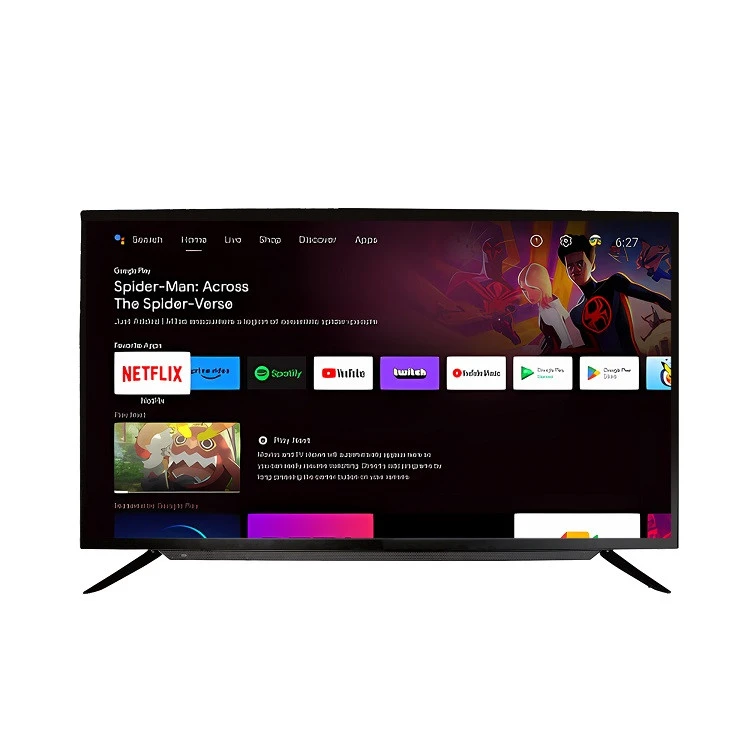
Kebanyakan TV pintar 50-inci datang dengan pelbagai aplikasi pra-dipasang, tetapi anda juga boleh memuat turun lebih banyak dari kedai aplikasi TV. Untuk menguruskan aplikasi anda, pergi ke bahagian aplikasi di skrin utama TV anda. Anda boleh memasang aplikasi baru, menyahpasang yang tidak anda gunakan, dan juga mengemas kini aplikasi sedia ada untuk mendapatkan ciri terkini dan pembetulan pepijat.
Kawalan ibu bapa
Jika anda mempunyai anak -anak, kawalan ibu bapa adalah suatu keharusan. Anda boleh menyediakan sekatan mengenai kandungan apa yang boleh ditonton, aplikasi apa yang boleh diakses, dan berapa banyak masa yang boleh dibelanjakan menonton TV. Cari pilihan "Kawalan Ibu Bapa" atau "Tetapan" dalam menu TV dan ikuti arahan untuk menetapkan kawalan mengikut keutamaan anda.
Penjimatan tenaga
Untuk menjimatkan bil elektrik dan memanjangkan jangka hayat TV anda, anda boleh membolehkan mod penjimatan tenaga. Biasanya, anda boleh mencari pilihan ini dalam menu Tetapan TV. Terdapat pelbagai tahap penjimatan tenaga, dari meredup skrin apabila ia terbiar untuk mematikan sepenuhnya ciri-ciri tertentu apabila tidak digunakan.
Sekarang, jika anda berada di pasaran untuk TV berkualiti tinggi, selain TV pintar OEM 50-inci kami, kami juga menawarkan beberapa pilihan hebat lain. Lihat kamiTV berkualiti tinggi 23.8 inci TVUntuk pengalaman tontonan yang lebih padat namun berkuasa. Sekiranya anda mencari sesuatu yang lebih besar, kami55 inci pintar 4K Netflix Android TVdan85 inci ultra hd android netflix tvadalah pilihan utama.
Jika anda berminat untuk membeli TV pintar 50 inci OEM kami atau mana-mana produk kami yang lain, jangan ragu untuk menghubungi kami untuk perbincangan perolehan. Kami sentiasa gembira dapat bekerjasama dengan anda untuk memenuhi keperluan anda.
Rujukan
- Manual Pengguna TV Umum
- Pengalaman Peribadi sebagai Pembekal TV Pintar 50-inci OEM