

Hei ada! Sebagai pembekal TV pintar 50 inci OEM, saya sering bertanya tentang cara menentukur anak-anak lelaki yang buruk ini untuk pengalaman tontonan yang terbaik. Menentukur TV anda dapat meningkatkan kualiti gambar, menjadikan warna pop, kulit hitam kelihatan lebih dalam, dan butiran lebih jelas. Oleh itu, mari kita menyelam langkah-langkah bagaimana untuk menentukur gambar TV pintar OEM 50-inci.
Langkah 1: Pilih persekitaran yang betul
Perkara pertama yang pertama, anda perlu menyediakan persekitaran yang tepat untuk penentukuran. Pastikan bilik di mana anda akan menggunakan TV mempunyai cahaya ambien yang minimum. Lampu terang boleh mengganggu keupayaan anda untuk menilai kualiti gambar dengan tepat. Tutup langsir atau tirai untuk menyekat cahaya matahari, dan matikan lampu yang tidak perlu atau lampu overhead. Ini akan membantu anda melihat warna sebenar dan kontras skrin TV.
Langkah 2: Pilih mod gambar yang betul
Kebanyakan TV pintar 50 inci OEM datang dengan beberapa mod gambar pra-set, seperti standard, filem, sukan, dan jelas. Setiap mod direka untuk mengoptimumkan gambar untuk pelbagai jenis kandungan. Untuk tontonan umum, saya cadangkan bermula dengan mod filem. Mod ini biasanya menawarkan perwakilan warna yang lebih seimbang dan semulajadi, yang bagus untuk menonton filem, rancangan TV, dan dokumentari. Jika anda menonton sukan, anda mungkin mahu beralih ke mod sukan, yang dapat meningkatkan kecerahan dan kontras untuk tindakan pantas.
Langkah 3: Laraskan kecerahan dan kontras
Tetapan kecerahan dan kontras adalah penting untuk mendapatkan gambar yang jelas dan seimbang. Mulakan dengan menyesuaikan kecerahan. Anda mahu menetapkannya supaya anda dapat melihat semua butiran dalam adegan paling gelap tanpa mereka kelihatan terlalu hitam atau dibasuh. Sebaliknya, kontras harus diselaraskan untuk menjadikan orang kulit putih kelihatan cerah dan tulen, tetapi tidak begitu tinggi sehingga mereka menjadi terlalu overexposed.
Untuk menyesuaikan kecerahan dan kontras, pergi ke menu TV dan cari tetapan gambar. Di sana, anda akan menemui slider untuk kecerahan dan kontras. Mulakan dengan menetapkan kecerahan kepada sekitar 50% dan kontras sekitar 70%. Kemudian, gunakan cakera penentukuran atau adegan filem yang terkenal dengan pelbagai kawasan cahaya dan gelap untuk menyempurnakan tetapan ini. Perlahan -lahan meningkatkan atau mengurangkan slider sehingga anda berpuas hati dengan hasilnya.
Langkah 4: Tweak warna dan warna
Seterusnya, sudah tiba masanya untuk menyesuaikan tetapan warna dan warna. Tetapan warna mengawal intensiti warna pada skrin, manakala tetapan warna menyesuaikan keseimbangan antara merah dan hijau. Anda ingin memastikan warna kelihatan semula jadi dan tepat.
Untuk menyesuaikan warna, mulakan dengan menetapkannya sekitar 50%. Kemudian, lihat adegan dengan banyak warna yang berbeza, seperti dokumentari alam atau video muzik yang berwarna -warni. Jika warna kelihatan terlalu jelas atau tepu, turunkan tetapan warna. Jika mereka kelihatan terlalu membosankan, tingkatkannya.
Tetapan warna adalah sedikit lebih rumit. Anda ingin memastikan putih di skrin kelihatan putih tulen, tanpa sebarang tanda merah atau hijau. Gunakan objek putih pada skrin, seperti awan atau sekeping kertas, untuk menyesuaikan warna. Perlahan -lahan gerakkan gelangsar sehingga putih kelihatan neutral.
Langkah 5: Fokus pada ketajaman dan pengurangan bunyi
Tetapan ketajaman di TV anda dapat meningkatkan kejelasan gambar, tetapi penting untuk tidak keterlaluan. Jika ketajaman ditetapkan terlalu tinggi, ia boleh membuat tepi tiruan dan membuat gambar kelihatan palsu. Mulailah dengan menetapkan ketajaman sekitar 20% dan kemudian secara beransur -ansur meningkatkannya sehingga anda melihat sedikit peningkatan dalam kejelasan imej.
Pengurangan bunyi adalah satu lagi tetapan yang boleh menjejaskan kualiti gambar. Tetapan ini membantu mengurangkan penampilan kasar atau pixelated yang kadang-kadang boleh berlaku dalam sumber video berkualiti rendah. Walau bagaimanapun, jika pengurangan bunyi ditetapkan terlalu tinggi, ia juga boleh melembutkan gambar dan menjadikannya kelihatan kabur. Saya cadangkan menetapkan pengurangan bunyi ke tahap rendah atau sederhana, bergantung kepada kualiti kandungan anda.
Langkah 6: Pertimbangkan menggunakan cakera penentukuran
Jika anda benar -benar ingin mendapatkan penentukuran gambar yang paling tepat, saya sangat mengesyorkan menggunakan cakera penentukuran. Cakera ini direka khusus untuk membantu anda menyesuaikan tetapan gambar di TV anda menggunakan siri corak dan arahan ujian. Mereka boleh memberikan penentukuran yang lebih tepat dan terperinci daripada hanya menggunakan mata anda.
Terdapat beberapa cakera penentukuran yang terdapat di pasaran, seperti cakera Benchmark Spears & Munsil HD dan cakera Essentials Video Digital. Anda boleh membeli cakera ini secara dalam talian atau di kedai elektronik tempatan anda. Sebaik sahaja anda mempunyai cakera, masukkannya ke DVD TV atau pemain Blu-ray TV anda dan ikuti arahan di skrin.
Langkah 7: Uji kandungan yang berbeza
Selepas anda menyelesaikan proses penentukuran, penting untuk menguji kualiti gambar dengan pelbagai jenis kandungan. Tonton pelbagai filem, rancangan TV, acara sukan, dan permainan video untuk memastikan tetapan berfungsi dengan baik untuk semua jenis kandungan. Sekiranya anda melihat sebarang masalah, seperti ketidaktepatan warna atau kontras yang lemah, anda boleh kembali dan membuat penyesuaian lanjut.
Kesimpulan
Menentukur gambar TV pintar 50 inci OEM boleh kelihatan seperti tugas yang menakutkan, tetapi ia sebenarnya agak mudah jika anda mengikuti langkah-langkah ini. Dengan memilih persekitaran yang betul, memilih mod gambar yang betul, menyesuaikan kecerahan dan kontras, tweaking warna dan warna, memberi tumpuan kepada pengurangan ketajaman dan bunyi, memandangkan menggunakan cakera penentukuran, dan menguji kandungan yang berbeza, anda boleh mencapai pengalaman tontonan yang indah dan immersive.
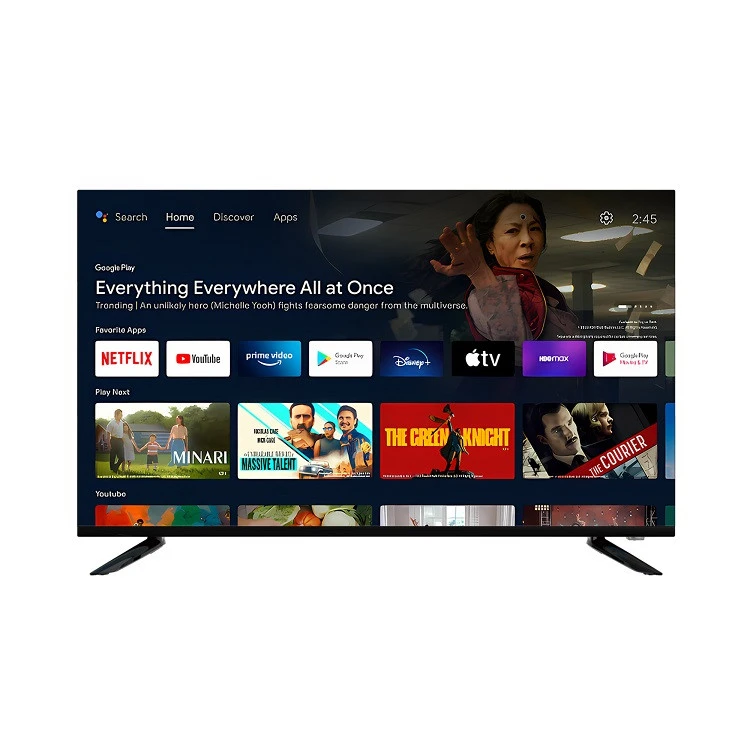
Jika anda berada di pasaran untuk TV pintar 50 inci OEM atau saiz lain, kami telah mendapat anda dilindungi. Lihat kamiNetflix Android Ultra HD TV 50 inci,85 inci ultra hd android netflix tv, danLangsung 43 inci Android TVUntuk pilihan berkualiti tinggi. Jika anda mempunyai sebarang pertanyaan atau berminat untuk membeli produk kami, jangan ragu untuk menjangkau perbincangan perolehan.
Rujukan
- "Penentukuran Gambar TV: Cara Mendapatkan Kualiti Gambar Terbaik" oleh CNET
- "Bagaimana Mengalibrasi TV Anda Untuk Gambar Terbaik" oleh Panduan Tom