

Sebagai pembekal berpengalaman dalam industri TV LCD LED, saya sering menerima pertanyaan daripada pelanggan tentang cara menyambungkan TV LCD LED mereka kepada Wi - Fi. Dalam blog ini, saya akan membimbing anda melalui proses langkah - demi - langkah, memastikan anda boleh menikmati kandungan dalam talian yang lancar pada TV anda dalam masa yang singkat.
Mengapa Sambungkan TV LCD LED Anda ke Wi - Fi?
Dalam era digital, mempunyai TV yang disambungkan ke internet, sering dirujuk sebagai TV Pintar, membuka kunci dunia hiburan. Anda boleh menstrim filem dan rancangan kegemaran anda daripada platform seperti Netflix, Amazon Prime Video dan Hulu. Selain itu, anda boleh mengakses berita dalam talian, bermain permainan dan juga menggunakan media sosial secara langsung pada skrin TV anda. Ia seperti mempunyai komputer mini di dinding ruang tamu anda.
Prasyarat
Sebelum anda memulakan proses sambungan, terdapat beberapa perkara yang anda perlu pastikan:
- TV Didayakan Wi - Fi: Ini mungkin kelihatan jelas, tetapi pastikan TV LCD LED anda berkemampuan Wi - Fi. Kebanyakan TV moden disertakan dengan Wi - Fi terbina dalam, tetapi jika anda mempunyai model yang lebih lama, anda mungkin memerlukan penyesuai Wi - Fi luaran.
- Rangkaian Wi - Fi yang Stabil: Anda memerlukan akses kepada rangkaian Wi - Fi yang boleh dipercayai dengan isyarat yang kuat. Pastikan anda mengetahui nama rangkaian (SSID) dan kata laluan.
- Perisian TV Terkini: Semak sama ada perisian TV anda adalah terkini. Pengilang kerap mengeluarkan kemas kini untuk meningkatkan prestasi dan menambah ciri baharu, termasuk sambungan Wi - Fi yang lebih baik.
Panduan Langkah demi Langkah untuk Menyambungkan TV LCD LED Anda ke Wi - Fi
Langkah 1: Akses Tetapan TV
Gunakan alat kawalan jauh TV anda untuk menavigasi ke menu tetapan TV. Lokasi pilihan tetapan mungkin berbeza-beza bergantung pada jenama dan model TV anda. Biasanya, anda boleh menemui butang "Tetapan" atau "Menu" pada alat kawalan jauh anda.
Langkah 2: Cari Tetapan Rangkaian
Sebaik sahaja anda berada dalam menu tetapan, cari pilihan "Rangkaian" atau "Tetapan Rangkaian". Di sinilah anda akan mengurus semua sambungan rangkaian TV anda.
Langkah 3: Pilih Wi - Fi
Dalam tetapan rangkaian, pilih pilihan "Wi - Fi". TV anda kemudiannya akan mengimbas rangkaian Wi - Fi yang tersedia di kawasan tersebut.
Langkah 4: Pilih Rangkaian Anda
Senarai rangkaian Wi - Fi yang tersedia akan dipaparkan pada skrin TV anda. Pilih rangkaian rumah anda daripada senarai. Pastikan anda memilih yang betul, kerana mungkin terdapat rangkaian lain di sekitar.
Langkah 5: Masukkan Kata Laluan
Selepas memilih rangkaian anda, anda akan digesa untuk memasukkan kata laluan Wi - Fi. Gunakan papan kekunci pada skrin yang disediakan oleh TV anda untuk menaip kata laluan dengan tepat. Sesetengah alat kawalan jauh mempunyai papan kekunci terbina dalam, manakala yang lain memerlukan anda menggunakan kekunci anak panah untuk memilih setiap aksara.
Langkah 6: Sambung dan Uji
Setelah anda memasukkan kata laluan, klik "Sambung." TV anda akan cuba mewujudkan sambungan ke rangkaian Wi - Fi. Jika kata laluan adalah betul dan rangkaian berfungsi dengan betul, TV anda akan berjaya disambungkan. Anda kemudian boleh menguji sambungan dengan membuka apl penstriman atau melawati tapak web pada TV anda.
Menyelesaikan Masalah Isu Sambungan Wi - Fi Biasa
Kadangkala, anda mungkin menghadapi masalah semasa cuba menyambungkan TV anda ke Wi - Fi. Berikut ialah beberapa isu biasa dan penyelesaiannya:
Isyarat Lemah
Jika anda mengalami isyarat Wi - Fi yang lemah, cuba alihkan TV anda lebih dekat dengan penghala Wi - Fi. Anda juga boleh mempertimbangkan untuk menggunakan pemanjang Wi - Fi untuk meningkatkan kekuatan isyarat.
Kata Laluan Salah
Dua kali - semak sama ada anda telah memasukkan kata laluan Wi - Fi yang betul. Jika anda masih menghadapi masalah, cuba tetapkan semula kata laluan pada penghala anda dan kemudian sambungkan semula TV anda.
Kesesakan Rangkaian
Jika terdapat terlalu banyak peranti yang disambungkan ke rangkaian Wi - Fi anda, ia boleh menyebabkan kelajuan perlahan atau masalah sambungan. Cuba putuskan sambungan beberapa peranti untuk mengosongkan lebar jalur.
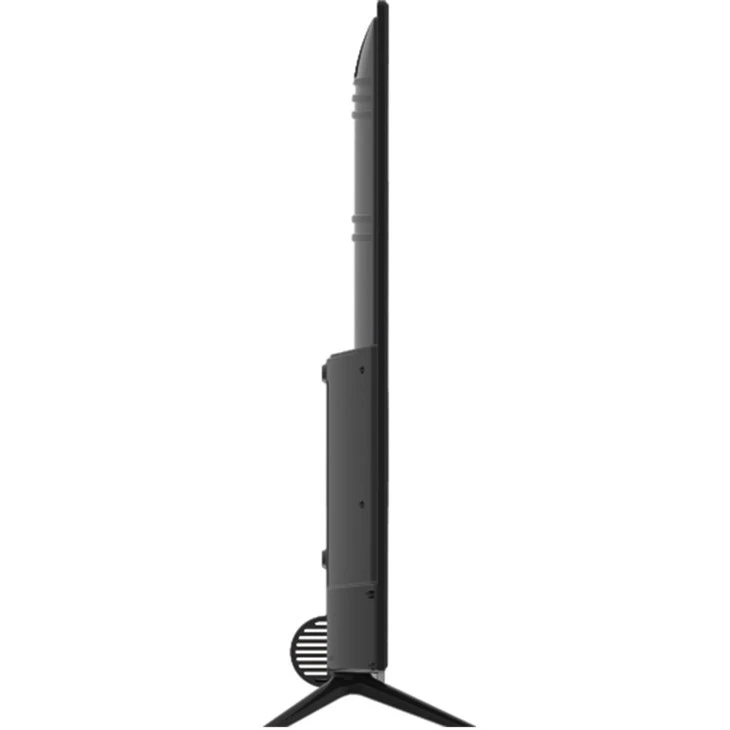
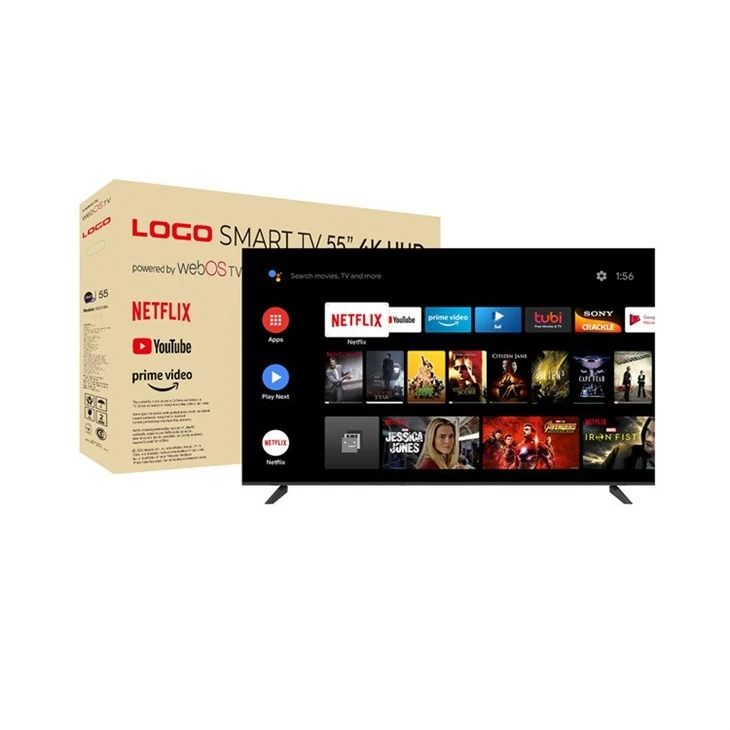
Tawaran TV LCD LED kami
Sebagai pembekal terkemuka TV LCD LED, kami menawarkan pelbagai jenis produk berkualiti tinggi untuk memenuhi keperluan anda. Sama ada anda sedang mencari TV skrin besar untuk ruang tamu anda atau yang lebih kecil untuk bilik tidur anda, kami sedia membantu anda.
- TV Android OEM Pintar 4K 49 Inci: TV 49 inci ini menawarkan resolusi 4K yang menakjubkan dan sistem pengendalian Android, menyediakan akses kepada perpustakaan apl dan kandungan yang luas.
- Outlet TV 32 Inci Berkualiti Tinggi: Sesuai untuk ruang yang lebih kecil, TV 32 inci ini memberikan imej yang tajam dan bunyi yang jelas pada harga yang berpatutan.
- Outlet Berkualiti Tinggi SKD 55 Inci: TV SKD 55-inci menawarkan reka bentuk yang anggun dan ciri-ciri mewah, menjadikannya pilihan yang bagus untuk hiburan di rumah.
Kesimpulan
Menyambungkan TV LCD LED anda kepada Wi - Fi ialah satu proses mudah yang boleh meningkatkan pengalaman menonton anda. Dengan mengikuti langkah yang digariskan dalam blog ini, anda akan dapat menikmati pelbagai kandungan dalam talian pada TV anda dalam masa yang singkat. Jika anda berada di pasaran untuk TV LCD LED baharu, kami menggalakkan anda untuk meneroka tawaran produk kami. Kami komited untuk menyediakan TV berkualiti tinggi pada harga yang kompetitif. Jika anda mempunyai sebarang pertanyaan atau berminat untuk membeli produk kami, sila hubungi kami untuk perbincangan perolehan. Kami berharap dapat melayani anda.
Rujukan
- Pelbagai manual pengguna TV daripada pengeluar terkemuka.
- Sumber dalam talian pada rangkaian rumah dan teknologi TV Pintar.