

Hei ada! Saya pembekal TV pintar 43 inci, dan saya tahu ada kalanya anda mungkin perlu menetapkan semula kilang TV anda. Mungkin ia berjalan agak perlahan, atau anda menjualnya dan ingin menghapuskan semua maklumat peribadi anda. Apapun alasannya, saya di sini untuk membimbing anda melalui langkah proses - dengan langkah.
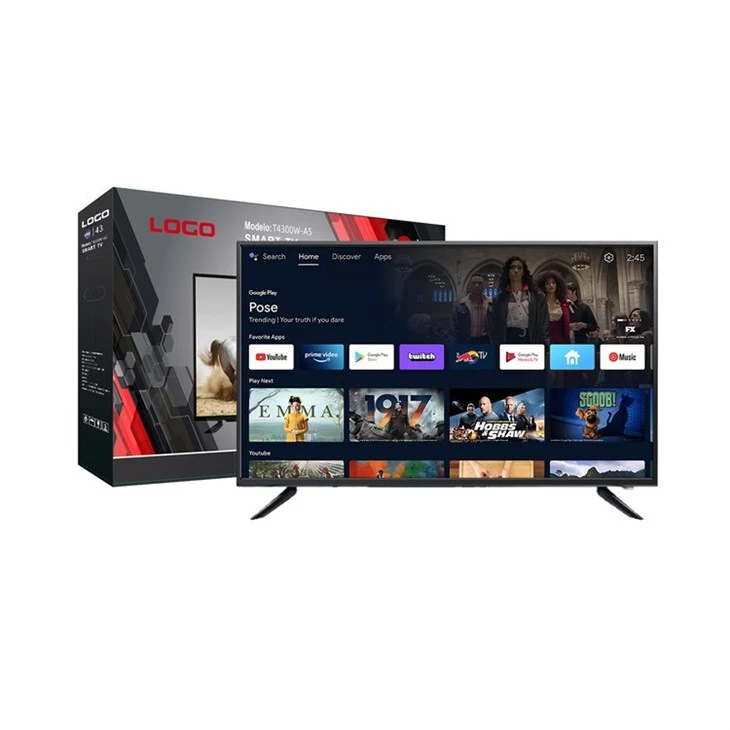
Mengapa menetapkan semula kilang?
Sebelum kita melompat ke dalam cara melakukannya, mari kita bincangkan dengan cepat mengapa anda ingin menetapkan semula kilang SMART 43 - inci anda. Dari masa ke masa, TV anda mengumpulkan sekumpulan fail sampah, cache aplikasi, dan tetapan yang boleh melambatkannya. Reset kilang menyapu semua itu dan mengembalikan TV ke keadaan asalnya, seperti ketika anda mula -mula mengeluarkannya dari kotak. Ia juga cara yang baik untuk melindungi privasi anda jika anda menyingkirkan TV.
Pemeriksaan semula pra -
Perkara pertama yang pertama, terdapat beberapa perkara yang perlu anda lakukan sebelum memukul butang reset itu.
- Sandarkan data anda: Jika anda telah menyimpan sebarang fail penting, seperti foto atau video pada storan dalaman TV anda, backikannya. Reset kilang akan memadamkan segala -galanya, jadi anda tidak mahu kehilangan kenangan tersebut.
- Peranti Unpair: Jika anda telah memasangkan TV anda dengan peranti lain seperti pembesar suara Bluetooth atau papan kekunci wayarles, unpair mereka. Anda boleh memasangkannya lagi selepas penetapan semula.
- Perhatikan tetapan ke bawah: Ambil nota cepat sebarang tetapan tersuai yang anda buat, seperti mod gambar, tetapan bunyi, atau keutamaan input. Dengan cara ini, anda boleh dengan mudah menetapkannya semula selepas penetapan semula.
Proses penetapan semula kilang
Menggunakan alat kawalan jauh TV
Ini adalah cara yang paling biasa untuk menetapkan semula TV anda. Inilah Caranya:
- Hidupkan TV anda: Pastikan TV anda dikuasakan dan anda berada di skrin utama utama.
- Akses menu Tetapan: Gunakan jauh TV anda untuk mencari dan pilih pilihan "Tetapan". Ia biasanya kelihatan seperti ikon gear.
- Cari pilihan tetapan semula: Sebaik sahaja anda berada dalam menu Tetapan, cari pilihan yang berkaitan dengan "Sistem", "Umum", atau "Keutamaan Peranti". Di dalam menu sub ini, anda harus mencari pilihan "Reset Kilang" atau "Reset ke Lalai".
- Sahkan tetapan semula: Pilih pilihan Reset Kilang, dan TV anda akan meminta anda mengesahkan. Anda mungkin perlu memasukkan kata laluan, yang biasanya merupakan empat digit terakhir nombor siri TV anda atau kata laluan lalai seperti 0000 atau 1234.
- Tunggu tetapan semula: Selepas mengesahkan, TV anda akan memulakan proses penetapan semula. Ini boleh mengambil masa mana saja dari beberapa minit hingga setengah jam, bergantung kepada model TV anda. Hanya bersabar dan jangan mematikan TV pada masa ini.
Menggunakan butang fizikal TV
Jika jauh anda tidak berfungsi atau anda telah kehilangannya, anda masih boleh menetapkan semula kilang TV anda menggunakan butang fizikal di TV itu sendiri.
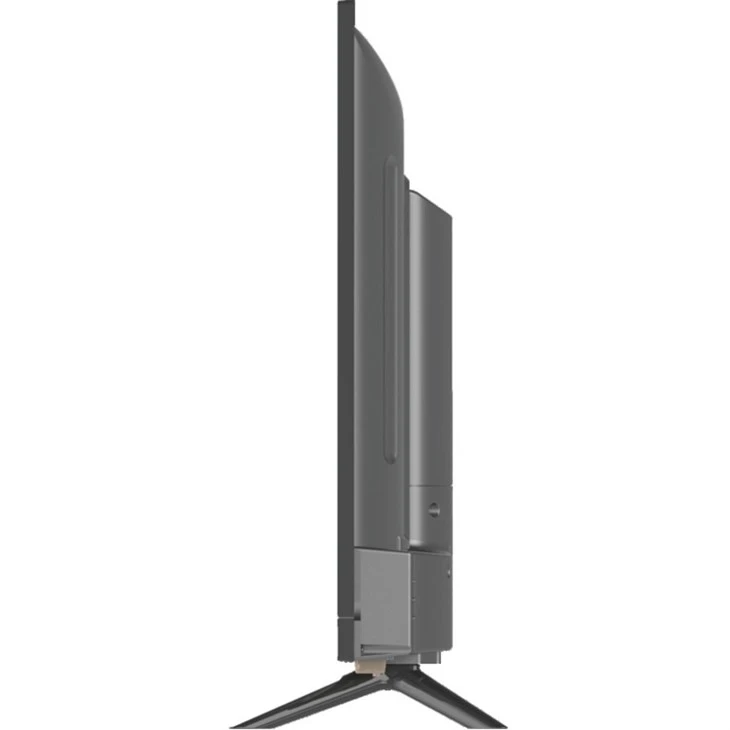
- Cari butang: Butang fizikal biasanya di sisi, bawah, atau belakang TV anda. Mereka mungkin kecil dan sukar dicari, jadi lihat dengan teliti.
- Navigasi ke tetapan: Gunakan butang "Menu" atau "Laman Utama" untuk mengakses menu utama. Kemudian, gunakan butang anak panah untuk menavigasi ke pilihan "Tetapan".
- Ikuti langkah yang sama: Sebaik sahaja anda berada dalam menu Tetapan, ikuti langkah yang sama seperti di atas untuk mencari dan mengesahkan pilihan penetapan semula kilang.
Post - Tetapkan semula persediaan
Selepas penetapan semula selesai, TV anda akan dimulakan semula dan anda akan disambut dengan skrin persediaan awal.
- Sambung ke Wi - Fi: Pilih rangkaian WI - FI anda dan masukkan kata laluan untuk menyambung ke Internet.
- Log masuk ke akaun: Jika anda menggunakan perkhidmatan streaming seperti Netflix atau Hulu, log masuk ke akaun anda sekali lagi.
- Pulihkan Tetapan: Gunakan nota yang anda ambil sebelum ini untuk menubuhkan gambar, bunyi, dan pilihan input anda.
Penyelesaian masalah
Kadang -kadang, perkara tidak berjalan lancar seperti yang dirancang. Berikut adalah beberapa isu biasa dan bagaimana untuk memperbaikinya:
- Tetapkan semula tidak berfungsi: Jika proses penetapan semula gagal atau terjebak, cuba cabut TV anda dari sumber kuasa selama beberapa minit, kemudian pasangkannya kembali dan cuba lagi.
- Tidak dapat mencari pilihan tetapan semula: Jika anda tidak dapat mencari pilihan Reset Kilang dalam menu Tetapan, periksa manual pengguna TV anda atau lawati laman web pengeluar untuk maklumat lanjut.
Sebagai pembekal TV pintar 43 inci, saya juga ingin memberitahu anda tentang beberapa produk hebat yang kami ada. Lihat kamiBorong 50 inci TV Ultra HDUntuk pengalaman tontonan yang lebih besar. Sekiranya anda mencari sesuatu yang lebih kecil, kami32 inci TV Netflix Smart 4Kadalah pilihan yang hebat. Dan bagi mereka yang mahukan TV Android yang disesuaikan, lihatlah kami49 inci pintar 4K OEM Android TV.
Jika anda berminat untuk membeli mana -mana produk kami atau mempunyai soalan mengenai proses penetapan semula kilang atau apa -apa lagi yang berkaitan dengan TV kami, jangan teragak -agak untuk menjangkau perbincangan perolehan. Kami di sini untuk membantu anda mencari TV yang sempurna untuk keperluan anda.
Rujukan
- Manual Pengguna TV
- Laman web sokongan pengeluar