

Hei ada! Sebagai pembekal 32 inci TV Smart 4K Netflix, saya sering bertanya tentang cara memasangkan peranti Bluetooth dengan set hebat ini. Oleh itu, saya fikir saya akan mengumpulkan catatan blog ini untuk memandu anda melalui langkah demi langkah.
Mula -mula, mari kita bincangkan mengapa anda mungkin mahu memasangkan peranti Bluetooth dengan TV anda. Nah, ada banyak sebab. Mungkin anda mahu menggunakan pembesar suara Bluetooth untuk kualiti bunyi yang lebih baik dan bukannya TV yang dibina - dalam pembesar suara. Atau mungkin anda ingin menyambungkan papan kekunci Bluetooth atau tetikus untuk membuat navigasi melalui aplikasi dan tetapan di TV anda angin. Apapun alasannya, ia adalah ciri yang sangat berguna.
Menyediakan TV anda
Sebelum anda memulakan proses berpasangan, terdapat beberapa perkara yang perlu anda lakukan untuk mendapatkan SMART 4K SMART Netflix TV 32 inci anda siap.
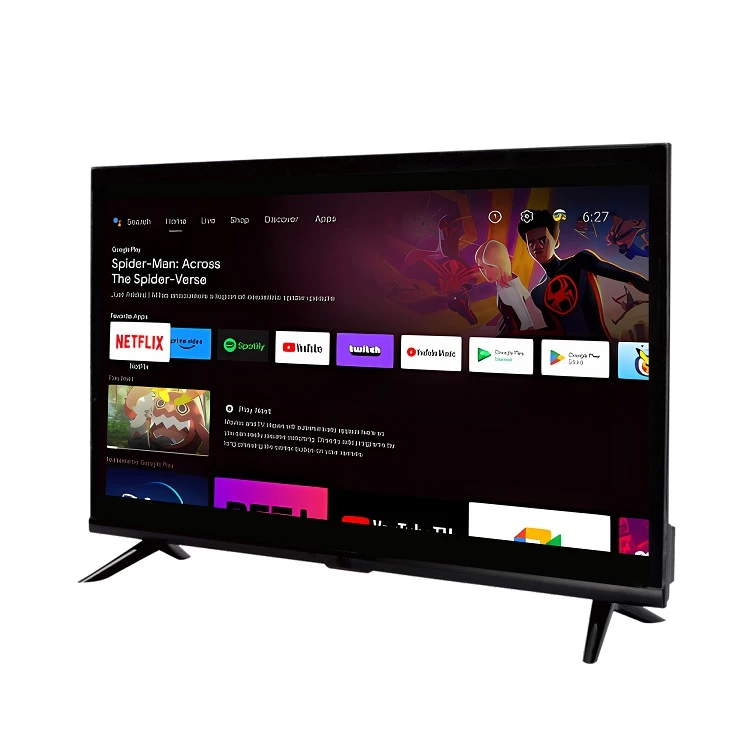
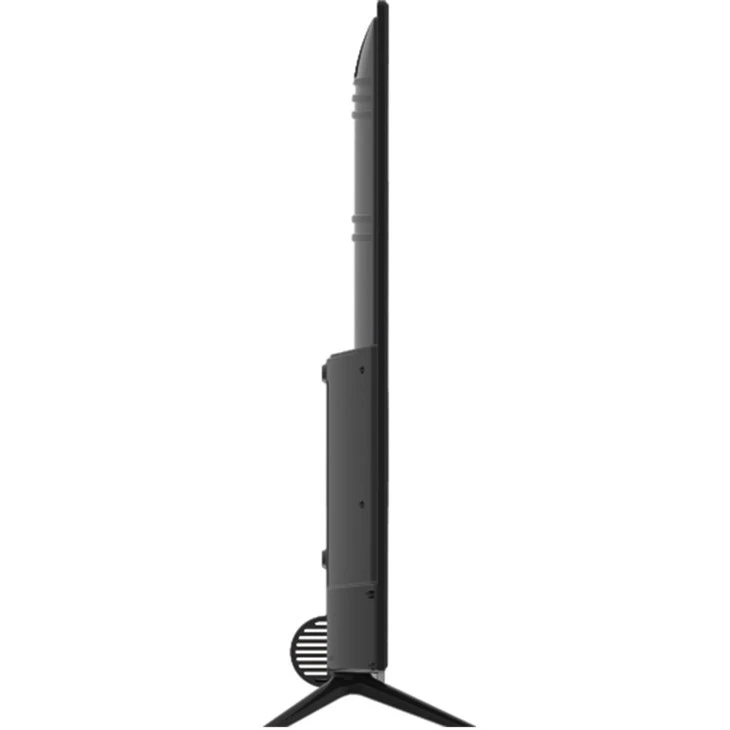
- Periksa keserasian Bluetooth TV: Tidak semua 32 inci TV Netflix pintar dicipta sama. Sesetengah model datang dengan dibina - di Bluetooth, sementara yang lain mungkin memerlukan penyesuai Bluetooth luaran. Jika TV anda telah dibina - di Bluetooth, anda boleh pergi. Tetapi jika tidak, anda boleh mengambil penyesuai Bluetooth dari kedai elektronik tempatan anda atau dalam talian. Ia biasanya cukup murah dan mudah - untuk - memasang peranti.
- Hidupkan TV: Ini mungkin kelihatan jelas, tetapi anda akan terkejut berapa ramai orang lupa! Pastikan TV anda dikuasakan dan anda berada di skrin utama atau menu utama.
Memasang pembesar suara bluetooth
Mari kita mulakan dengan memasangkan pembesar suara Bluetooth. Ini adalah salah satu peranti yang paling biasa yang ingin disambungkan ke TV mereka.
- Letakkan pembesar suara dalam mod berpasangan: Setiap pembesar suara Bluetooth mempunyai cara yang berbeza untuk masuk ke mod berpasangan. Biasanya, anda perlu menekan dan memegang butang pada pembesar suara sehingga lampu LED mula berkelip. Ini menunjukkan bahawa penceramah sudah bersedia untuk dipasangkan.
- Akses tetapan Bluetooth TV: Pada 32 inci Smart 4K Netflix TV, navigasi ke menu Tetapan. Cari pilihan "Bluetooth". Ia mungkin berada di bawah menu "Sambungan" atau "Rangkaian".
- Imbas untuk peranti: Sebaik sahaja anda berada dalam tetapan Bluetooth, pilih pilihan untuk "mengimbas peranti". TV akan mula mencari peranti Bluetooth berdekatan.
- Pilih pembesar suara: Apabila pembesar suara Bluetooth anda muncul dalam senarai peranti yang tersedia, pilihnya. TV kemudiannya akan cuba dipasangkan dengan pembesar suara. Anda mungkin perlu memasukkan kod laluan. Bagi kebanyakan penceramah, kod laluan adalah "0000" atau "1234", tetapi periksa manual pembesar suara untuk memastikan.
- Uji sambungan: Sebaik sahaja pasangan itu berjaya, mainkan beberapa audio di TV anda. Jika bunyi datang dari pembesar suara Bluetooth dan bukannya TV yang dibina - dalam pembesar suara, maka anda telah melakukannya dengan betul!
Memasangkan papan kekunci atau tetikus bluetooth
Memasang papan kekunci atau tetikus Bluetooth boleh menggunakan ciri pintar TV anda lebih mudah.
- Letakkan papan kekunci atau tetikus dalam mod berpasangan: Sama seperti pembesar suara, anda perlu meletakkan papan kekunci atau tetikus dalam mod berpasangan. Ini biasanya melibatkan menekan butang pada peranti sehingga lampu LED mula berkelip.
- Akses tetapan Bluetooth TV: Sama seperti ketika memasangkan pembesar suara, pergi ke tetapan Bluetooth TV dan imbasan untuk peranti.
- Pilih papan kekunci atau tetikus: Apabila papan kekunci atau tetikus muncul dalam senarai peranti yang tersedia, pilihnya. Masukkan kod laluan jika diperlukan.
- Uji sambungan: Cuba menaip pada papan kekunci atau menggerakkan tetikus. Jika kursor pada skrin TV bergerak atau anda boleh menaip teks, maka pasangan itu berjaya.
Petua Penyelesaian Masalah
Kadang -kadang, perkara tidak berjalan lancar seperti yang kita mahukan. Berikut adalah beberapa isu biasa yang mungkin anda hadapi dan bagaimana untuk memperbaikinya.
- Peranti tidak dijumpai: Jika TV tidak dapat mencari peranti Bluetooth anda, pastikan peranti berada dalam mod berpasangan dan ia cukup dekat dengan TV. Juga, periksa jika terdapat sebarang peranti Bluetooth lain yang berdekatan yang mungkin mengganggu sambungan.
- Pasangan gagal: Jika pasangan gagal, cuba mulakan semula kedua -dua TV dan peranti Bluetooth. Juga, pastikan anda memasukkan kod laluan yang betul.
- Kualiti bunyi yang lemah: Jika anda menggunakan pembesar suara Bluetooth dan kualiti bunyi adalah miskin, cuba gerakkan pembesar suara lebih dekat ke TV. Anda juga boleh mencuba menyesuaikan tetapan audio di TV.
Bluetooth Lain - Peranti Diaktifkan
Anda juga boleh memasangkan peranti Bluetooth yang lain seperti fon kepala, pengawal permainan, dan juga beberapa peranti rumah pintar. Proses ini sama seperti memasangkan pembesar suara atau papan kekunci. Hanya pastikan untuk mengikuti arahan khusus peranti untuk mendapatkannya ke dalam mod berpasangan.
Sekiranya anda berminat untuk menaik taraf pengalaman tontonan anda, kami juga menawarkan model TV hebat yang lain, sepertiNetflix Android Ultra HD TV 50 inci, The49 inci pintar 4K OEM Android TV, dan yangTV berkualiti tinggi 23.8 inci TV. TV ini dilengkapi dengan ciri unik mereka sendiri dan juga serasi dengan peranti Bluetooth.
Kesimpulan
Memasang peranti Bluetooth dengan 32 inci Smart 4K Netflix TV anda adalah proses yang cukup mudah. Dengan sedikit kesabaran dan mengikuti langkah -langkah yang digariskan di atas, anda akan dapat menyambungkan segala macam peranti Bluetooth ke TV anda dalam masa yang singkat.
Jika anda berada di pasaran untuk TV baru atau mempunyai sebarang soalan mengenai TV Smart 4K Netflix 32 inci atau produk lain, jangan ragu untuk menjangkau. Kami di sini untuk membantu anda membuat pilihan terbaik untuk keperluan hiburan rumah anda. Sama ada anda penonton kasual atau penggemar filem tegar, TV kami direka untuk memberi anda pengalaman tontonan muktamad. Oleh itu, hubungi dan mari kita mulakan perbualan tentang bagaimana kita dapat meningkatkan persediaan hiburan rumah anda.
Rujukan
- Pengetahuan umum dari pengalaman industri elektronik
- Manual Pengguna 32 inci TV Netflix Smart 4K dan Peranti Bluetooth Biasa