

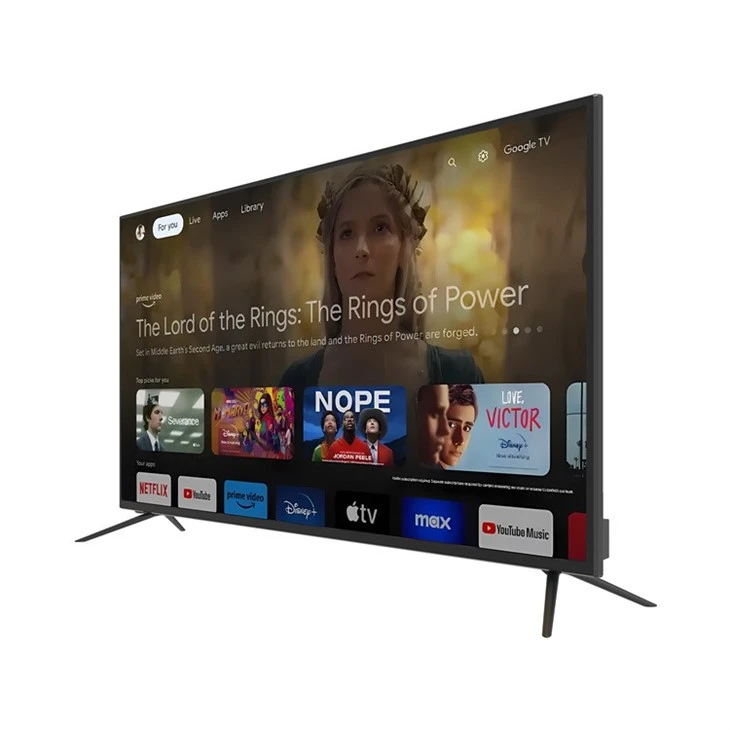
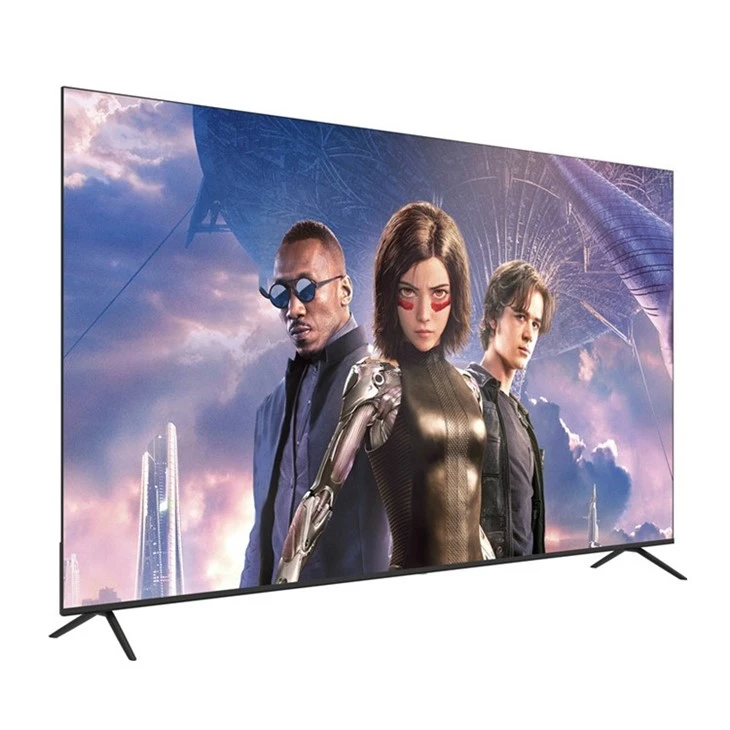
Hey! Sebagai pembekal TV SKD OEM Smart 4KTV SKD OEM Pintar 4K, saya sering ditanya tentang menyediakan penyelamat skrin pada peranti hebat ini. Dalam blog ini, saya akan membimbing anda melalui proses langkah demi langkah, supaya anda boleh memastikan TV anda kelihatan hebat dan melindungi skrinnya.
Mengapa Anda Memerlukan Penjimat Skrin
Mula-mula, mari kita bincangkan tentang sebab penyelamat skrin penting untuk TV SKD OEM Smart 4K anda. Pada zaman dahulu, penyelamat skrin digunakan terutamanya untuk mengelakkan terbakar - masuk pada monitor CRT. Tetapi walaupun dengan TV moden, mereka masih mempunyai tujuan. Penjimat skrin boleh membantu mengurangkan risiko pengekalan imej, terutamanya jika anda sering meninggalkan TV anda pada imej statik yang sama untuk tempoh yang lama. Ia juga menambahkan sedikit kecemerlangan pada TV anda apabila anda tidak menonton sesuatu secara aktif.
Memilih Penjimat Skrin yang Tepat
Sebelum anda mula menyediakan penyelamat skrin, anda perlu memutuskan yang mana satu yang anda mahukan. Kebanyakan TV SKD OEM Smart 4K datang dengan pelbagai penyelamat skrin terbina dalam. Anda boleh memilih daripada pilihan seperti tayangan slaid foto, corak animasi atau malah pemandangan alam semula jadi. Sesetengah TV juga membenarkan anda memuat turun penyelamat skrin tambahan daripada gedung aplikasi jika mereka mempunyainya.
Jika anda menyukai sentuhan peribadi, anda boleh membuat tayangan slaid foto anda sendiri. Dengan cara ini, apabila TV anda melahu, ia akan memaparkan kenangan kegemaran anda. Ia adalah permulaan perbualan yang hebat apabila anda mempunyai tetamu.
Panduan Langkah demi Langkah untuk Menyediakan Penjimat Skrin
Sekarang, mari kita masuk ke perkara-perkara kecil untuk menyediakan penyelamat skrin pada Smart 4K OEM SKD TV anda.
Langkah 1: Akses Menu Tetapan
Perkara pertama yang perlu anda lakukan ialah mengakses menu tetapan TV. Biasanya, anda boleh melakukan ini dengan menekan butang "Tetapan" pada alat kawalan jauh TV anda. Ia mungkin dilabel secara berbeza bergantung pada jenama TV anda, tetapi ia biasanya ikon berbentuk gear.
Langkah 2: Cari Pilihan Penjimat Skrin
Sebaik sahaja anda berada dalam menu tetapan, cari pilihan "Penjimat Skrin" atau "Paparan". Model TV yang berbeza mungkin mempunyai nama yang berbeza untuk tetapan ini. Anda mungkin perlu menatal menu untuk mencarinya.
Langkah 3: Pilih Penjimat Skrin Anda
Selepas mencari pilihan penyelamat skrin, anda akan melihat senarai penyelamat skrin yang tersedia. Jika anda ingin menggunakan terbina dalam satu, hanya tatal senarai dan pilih yang anda suka. Jika anda ingin menggunakan foto anda sendiri untuk tayangan slaid, terdapat pilihan untuk memilih foto daripada storan dalaman TV anda atau peranti luaran seperti pemacu USB.
Jika anda menggunakan pemacu USB, pastikan pemacu itu dipalamkan dengan betul ke dalam TV anda sebelum anda memulakan proses.
Langkah 4: Sesuaikan Tetapan
Sebaik sahaja anda telah memilih penyelamat skrin anda, anda boleh menyesuaikan beberapa tetapan. Anda boleh melaraskan perkara seperti kelewatan masa sebelum penyelamat skrin bermula. Contohnya, jika anda biasanya meninggalkan bilik untuk tempoh yang singkat, anda boleh menetapkan kelewatan yang lebih singkat. Jika anda hanya mahu penyelamat skrin dihidupkan apabila anda benar-benar tidak menggunakan TV untuk masa yang lama, tetapkan kelewatan yang lebih lama.
Anda juga boleh menukar kelajuan penyelamat skrin animasi atau kesan peralihan untuk tayangan slaid. Berseronoklah dengannya dan jadikan ia sendiri!
Langkah 5: Simpan Tetapan Anda
Selepas anda berpuas hati dengan penyesuaian anda, cari butang "Simpan" atau "Guna" dalam menu tetapan. Tekan dan tetapan penyelamat skrin anda akan disimpan.
Menyelesaikan masalah
Kadangkala, anda mungkin menghadapi beberapa isu semasa menyediakan penyelamat skrin. Berikut ialah beberapa masalah biasa dan cara menyelesaikannya.
Masalah: Penjimat Skrin Tidak Akan Muncul
Jika penyelamat skrin anda tidak muncul selepas masa yang ditetapkan, mula-mula pastikan tetapan kelewatan masa adalah betul. Ada kemungkinan anda menetapkannya terlalu lama tanpa disedari. Selain itu, semak sama ada terdapat sebarang apl berjalan pada TV anda yang mungkin menghalang penyelamat skrin daripada diaktifkan. Sesetengah apl mungkin mempunyai tetapan melahu mereka sendiri.
Masalah: Foto dalam Tayangan Slaid Tidak Dimuatkan
Jika anda menggunakan tayangan slaid foto anda sendiri dan ia tidak dimuatkan, semak sama ada format fail foto itu disokong oleh TV anda. Format biasa yang disokong ialah JPEG dan PNG. Selain itu, pastikan foto disimpan di lokasi yang betul pada pemacu USB atau storan dalaman anda.
Masalah: Penjimat Skrin Membeku atau Bergegar
Jika penyelamat skrin menjadi beku atau gangguan, cuba mulakan semula TV anda. Kadangkala, permulaan semula yang mudah boleh membetulkan jenis isu ini. Jika masalah berterusan, ia boleh menjadi isu perisian. Semak sama ada terdapat sebarang kemas kini perisian yang tersedia untuk TV anda dan pasangkannya.
Rangkaian Produk Kami
Sebagai pembekal TV SKD OEM Smart 4K, kami menawarkan pelbagai jenis produk untuk memenuhi keperluan anda. Semak kamiTV SKD 50 Inci Berkualiti Tinggiuntuk pilihan saiz pertengahan yang hebat. Ia penuh dengan ciri dan menawarkan pengalaman tontonan 4K yang menakjubkan.
Jika anda sedang mencari sesuatu yang lebih besar, kamiBorong CKD 75 Inci Ultra HD TVadalah persembahan sebenar - penyumbat. Dengan skrin besar dan resolusi definisi ultra tinggi, ia sesuai untuk teater rumah.
Jangkau untuk Perniagaan
Sama ada anda seorang peruncit yang ingin membeli TV berkualiti tinggi, pemasang yang memerlukan produk yang boleh dipercayai atau hanya seseorang yang berminat untuk mendapatkan tawaran hebat pada TV SKD OEM Smart 4K, kami bersedia untuk anda. Kami sentiasa terbuka kepada perbincangan perniagaan dan boleh menawarkan harga yang kompetitif dan perkhidmatan pelanggan yang cemerlang.
Jangan teragak-agak untuk menghubungi jika anda berminat untuk membeli produk kami. Kami boleh bekerjasama dengan anda untuk mencari penyelesaian terbaik untuk keperluan anda.
Rujukan
- "Manual Pengguna TV Pintar": Kebanyakan pengeluar TV menyediakan manual pengguna terperinci yang meliputi tetapan penyelamat skrin dan ciri lain.
- "Forum Teknologi Dalam Talian": Terdapat banyak forum teknologi dalam talian yang membolehkan pengguna berkongsi pengalaman dan petua mereka tentang menyediakan penyelamat skrin pada model TV yang berbeza.