

Hey! Sebagai pembekal Samsung, saya telah melihat secara langsung betapa hebatnya tablet Samsung. Salah satu ciri paling hebat pada tablet ini ialah ciri berbilang tetingkap. Ia adalah permainan - penukar, membenarkan anda melakukan pelbagai tugas serentak. Dalam blog ini, saya akan membimbing anda dengan tepat cara menggunakan ciri berbilang tetingkap yang menakjubkan ini pada tablet Samsung.
Mula-mula, mari kita bincangkan tentang apa sebenarnya tetingkap berbilang. Secara ringkas, ia membolehkan anda membuka dua atau lebih aplikasi pada skrin pada masa yang sama. Anda tahu betapa mengecewakannya apabila anda menyelidik sesuatu di web dan perlu mencatat nota, atau anda berbual dengan rakan sambil menyemak e-mel anda juga? Dengan ciri berbilang tetingkap, anda tidak perlu terus bertukar-tukar antara apl. Ia seperti mempunyai berbilang tab pada penyemak imbas anda, tetapi untuk apl tablet anda.
Mendayakan Ciri Berbilang Tetingkap
Sebelum anda boleh mula menggunakan ciri berbilang tetingkap, anda perlu memastikan ciri itu didayakan. Begini cara anda melakukannya:
- Buka apl Tetapan pada tablet Samsung anda. Ini biasanya ikon yang kelihatan seperti gear.
- Tatal ke bawah dan ketik pada "Berbilang tetingkap".
- Balikkan suis untuk menghidupkan ciri berbilang tetingkap. Anda juga akan melihat beberapa pilihan di sini, seperti "Benarkan membuka berbilang apl dengan satu ketikan". Anda boleh menghidupkan ini jika anda ingin membuka berbilang apl berkaitan dengan cepat.
Membuka Apl dalam Berbilang Tetingkap
Terdapat beberapa cara untuk membuka apl dalam mod berbilang tetingkap.
Kaedah 1: Menggunakan Butang Apl Terkini
- Ketik butang Apl Terkini. Ia biasanya ikon berbentuk segi empat sama di bahagian bawah skrin tablet anda. Ini akan menunjukkan kepada anda semua apl yang telah anda gunakan baru-baru ini.
- Cari apl yang ingin anda buka dalam mod berbilang tetingkap. Anda akan melihat ikon kecil yang kelihatan seperti dua petak bertindih di sebelah beberapa apl. Ketik pada ikon ini.
- Apl akan dibuka dalam tetingkap kecil di sisi skrin. Kini, anda boleh sama ada memilih apl lain daripada senarai Apl Terkini untuk dibuka pada separuh skrin yang lain atau kembali ke skrin utama untuk membuka apl lain.
Kaedah 2: Menyeret Apl
- Tahan ikon apl daripada skrin utama atau laci apl.
- Seret ia ke bahagian atas skrin sehingga anda melihat bar terapung.
- Lepaskan ikon apl pada bar. Apl akan dibuka dalam mod berbilang tetingkap. Anda kemudian boleh mengulangi proses untuk apl lain membukanya di bahagian lain skrin.
Melaraskan Reka Letak Berbilang Tetingkap
Sebaik sahaja anda mempunyai dua atau lebih apl dibuka dalam mod berbilang tetingkap, anda mungkin mahu melaraskan cara ia dibentangkan pada skrin. Begini caranya:
- Cari pembahagi antara kedua-dua aplikasi. Ia adalah garis nipis yang memisahkan dua tingkap.
- Tekan dan tahan pembahagi, kemudian seret ke kiri atau kanan untuk mengubah saiz tetingkap. Anda boleh menjadikan satu tetingkap apl lebih besar dan satu lagi lebih kecil bergantung pada keperluan anda.
Menutup Apl dalam Berbilang Tetingkap
Menutup apl dalam mod berbilang tetingkap adalah mudah. Hanya ketik ikon "X" di sudut atas - kanan setiap tetingkap apl. Atau, anda boleh mengetik butang Apl Terkini dan leret tetingkap apl dari skrin.
Petua dan Trik untuk Menggunakan Berbilang Tetingkap
- Gunakan Apl Serasi: Tidak semua apl menyokong mod berbilang tetingkap. Untuk mengetahui apl yang berfungsi, pergi ke Galaxy Store dan cari ikon berbilang tetingkap di sebelah penerangan apl.
- Penukaran Pantas: Jika anda kerap menggunakan dua apl, anda boleh menukar antara apl tersebut dengan cepat dengan mengetik pada bar tajuk apl.
- Sematkan Apl: Anda boleh menyematkan apl pada bar berbilang tetingkap supaya ia sentiasa tersedia. Hanya ketik ikon pin dalam tetingkap apl.
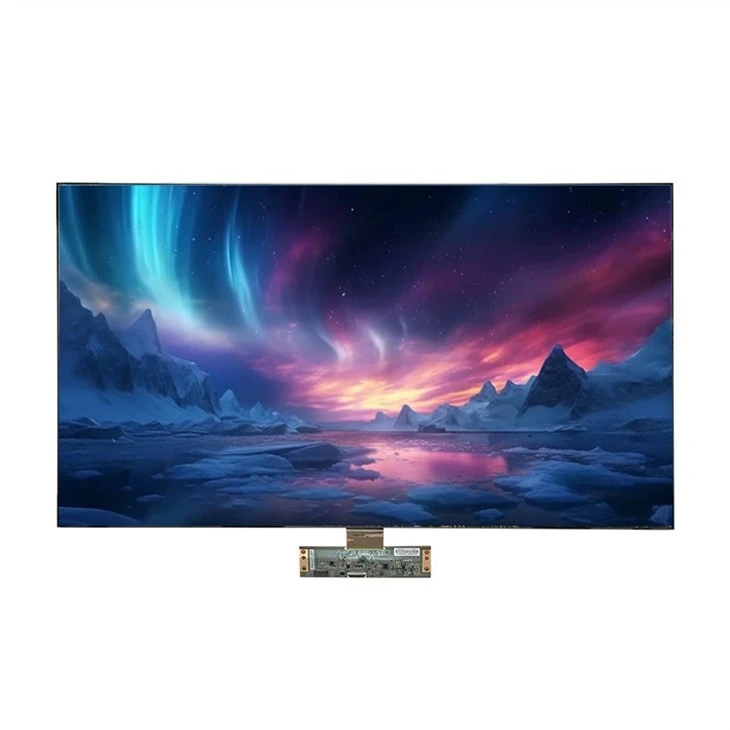
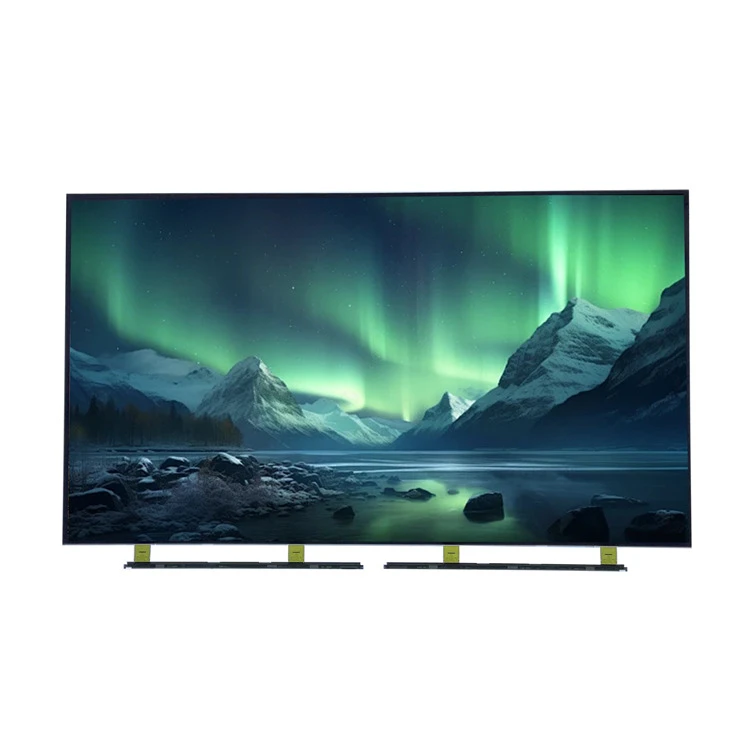
Sekarang, sebagai pembekal Samsung, saya juga ingin menyebut beberapa produk Samsung hebat yang kami ada dalam koleksi kami. Jika anda menyukai TV skrin besar, lihat kamiKoleksi Produk SEL TERBUKA Panel TV SAMSUNG 70 Inci,Koleksi Produk SEL TERBUKA Panel TV SAMSUNG 85 Inci, danKoleksi Produk SEL TERBUKA Panel TV SAMSUNG 40 Inci. Panel TV ini menawarkan visual berkualiti tinggi dan pengalaman menonton yang menakjubkan.
Jika anda berminat untuk membeli tablet Samsung atau mana-mana produk Samsung kami yang lain, jangan teragak-agak untuk menghubungi rundingan perolehan. Sama ada anda perniagaan yang ingin melengkapkan pekerja anda atau pembeli individu, kami sedia membantu anda.
Kesimpulannya, ciri berbilang tetingkap pada tablet Samsung ialah alat yang sangat berguna yang boleh meningkatkan produktiviti anda dan menjadikan pengalaman tablet anda lebih menyeronokkan. Dengan mengikuti langkah-langkah ini, anda akan menjadi pakar berbilang tetingkap dalam masa yang singkat. Jadi teruskan, cuba dan lihat cara ia mengubah cara anda menggunakan tablet anda.
Rujukan
- Manual Pengguna Tablet Samsung
- Senarai keserasian aplikasi tapak web rasmi Samsung
- Pengalaman peribadi sebagai pembekal Samsung